
Velocidade do USB 3.0: o número da caixa e o número real
A caixa do pen drive dizia 5 Gbps. Você plugou, arrastou uma pasta de 40 GB e o Windows anunciou: 12 minutos. Fez a conta de cabeça, não fechou, e ficou com a sensação de ter sido enganado em algum ponto da cadeia. A boa notícia é que ninguém mentiu, a velocidade usb 3.0 que aparece na embalagem e a que aparece na barrinha de progresso medem coisas diferentes, e a distância entre as duas é bem maior do que parece.
Entender essa diferença resolve mais do que curiosidade. É o que separa quem troca de cabo, de porta e de pen drive no escuro de quem descobre em trinta segundos onde está o gargalo de verdade. Na maioria dos casos, não é onde as pessoas procuram.
As versões do USB e a velocidade de cada uma
Primeiro, o mapa. A tabela abaixo mostra o número que aparece na caixa e uma faixa realista do que se costuma ver em transferência de arquivo grande, lembrando que o valor real depende muito do dispositivo ligado na ponta:
| Versão | Velocidade nominal | Na prática, em MB/s |
|---|---|---|
| USB 2.0 | 480 Mbps | Faixa de 30 a 40 MB/s |
| USB 3.0 / 3.1 Gen 1 / 3.2 Gen 1 | 5 Gbps | Faixa de 200 a 400 MB/s |
| USB 3.1 Gen 2 / 3.2 Gen 2 | 10 Gbps | Faixa de 500 a 900 MB/s |
| USB4 | Até 40 Gbps | Bem acima do anterior, mas raramente atingido por pen drive comum |
Repare na terceira coluna. Ela não é uma fração fixa da segunda, porque o limite prático quase nunca é a porta. É o dispositivo. Um pen drive de R$ 40 plugado numa porta de 10 Gbps continua andando na velocidade do pen drive.
Por que 5 Gbps não viram 625 MB/s
A conta ingênua é simples: 5 gigabits por segundo dividido por 8 dá 625 megabytes por segundo. Só que três coisas comem esse número pelo caminho.
A primeira é a unidade. Gbps é gigabit por segundo; MB/s é megabyte por segundo. Um byte tem 8 bits, então o número já nasce oito vezes menor só na conversão. É por isso que fabricante gosta de anunciar em bits: o número fica maior.
A segunda é a codificação. Para o sinal chegar íntegro do outro lado, o USB não manda só os seus dados: manda bits extras de controle junto, que servem para sincronizar e detectar erro. Esses bits ocupam a linha e não são o seu arquivo. Uma parte considerável da banda bruta some aí.
A terceira é o overhead do protocolo, cabeçalhos, confirmações de recebimento, pausas de negociação entre computador e dispositivo. É a mesma lógica de uma estrada: a velocidade máxima da pista não é a velocidade média da sua viagem, porque existem entradas, saídas e trechos em que você desacelera.
Somando tudo, o número da caixa é o teto teórico do barramento, não a promessa de quanto o seu arquivo vai andar. Ele serve para comparar padrões entre si, e é só para isso que deveria ser lido.
A bagunça dos nomes: 3.0, 3.1 Gen 1 e 3.2 Gen 1
Aqui está a parte que confunde quase todo mundo na hora de comparar anúncios. O consórcio que cuida do padrão renomeou o USB 3.0 duas vezes, sem mudar nada na velocidade. Resultado: três nomes diferentes para exatamente o mesmo desempenho.
| Nome antigo | Nome intermediário | Nome atual | Velocidade |
|---|---|---|---|
| USB 3.0 | USB 3.1 Gen 1 | USB 3.2 Gen 1 | 5 Gbps |
| USB 3.1 Gen 2 | USB 3.2 Gen 2 | 10 Gbps |
Na prática isso tem um efeito perverso no comércio eletrônico: um produto anunciado como USB 3.2 pode ser mais lento que outro anunciado como USB 3.1, se o primeiro for Gen 1 e o segundo Gen 2. O número maior não vence. Sempre procure o Gen, ou o valor em Gbps. Quando o anúncio fala em usb 3.0 velocidade de 5 Gbps, você já sabe exatamente onde está.
O que é USB A, o que é USB C, e por que isso não define velocidade
Esse é o erro mais comum de todos, e vale ser bem direto: formato não é velocidade.
Quando alguém pergunta o que é USB A, a resposta é: é o conector retangular clássico, aquele que só entra de um jeito e que está na lateral do notebook, na TV, no carro e no carregador de parede. Quando a pergunta é o que é USB C, ou o que é USB tipo C, que é a mesma coisa, a resposta é: é o conector pequeno e oval, reversível, que entra dos dois lados e vira padrão em celulares e notebooks novos.
Os dois descrevem o desenho do plug. A velocidade é definida pela especificação eletrônica por trás da porta. Por isso existem, ao mesmo tempo:
- Porta USB-C lenta: muitos celulares e aparelhos baratos têm tipo C rodando em USB 2.0, ou seja, 480 Mbps. O conector é moderno, a velocidade não.
- Porta USB-A rápida: a porta retangular do seu PC pode perfeitamente ser USB 3.0 e entregar 5 Gbps.
A conclusão prática: trocar de formato não acelera nada por si só. Um cabo tipo C não deixa o seu pen drive mais rápido se a porta ou o dispositivo forem 2.0.
Como identificar se a porta é rápida
Três pistas, em ordem de confiança:
- A cor azul no plástico interno. É a convenção mais conhecida para USB 3.0. Funciona na maioria das vezes, mas é só convenção: fabricante nenhum é obrigado a seguir, e existe porta preta que é 3.0 e porta azul decorativa que não é.
- O símbolo SS (de SuperSpeed) ao lado da porta, às vezes com um número junto, indicando os Gbps.
- O manual ou a página do fabricante. Chato, mas é o único lugar que responde sem adivinhação, principalmente em notebook, onde é comum uma porta ser 3.0 e a vizinha ser 2.0.
O que realmente limita a sua transferência
Depois de toda a teoria, a parte útil: na esmagadora maioria dos casos o gargalo não é a porta nem o cabo. É o que está na ponta.
- Pen drive comum: muitos leem razoavelmente rápido e escrevem devagar. E costumam cair de rendimento depois dos primeiros segundos, quando o cache enche e a memória real assume.
- HD mecânico externo: tem prato girando. Por melhor que seja, o disco não acompanha o que a porta 3.0 aguentaria.
- Cartão de memória em leitor: a classe do cartão manda mais que o leitor. Cartão antigo em leitor novo continua lento.
- Muitos arquivos pequenos: copiar 50 mil fotos é muito mais lento que copiar um único arquivo de mesmo tamanho total. Cada arquivo tem custo fixo de abertura e fechamento.
- O disco de origem: se você está copiando de um HD velho para um SSD externo bom, o HD velho dita o ritmo.
Adaptador atrapalha a velocidade?
Depende inteiramente da especificação dele. Um adaptador passivo bem feito, com especificação USB 3.0, só muda o formato do conector: os contatos extras que o 3.0 usa continuam ligados ponta a ponta, e ele não vira gargalo. O que derruba a velocidade é outra coisa:
- Adaptador ou cabo 2.0: não tem os contatos que o 3.0 precisa. Tudo cai para 480 Mbps, mesmo com porta e dispositivo 3.0 dos dois lados.
- Cabo ruim ou longo demais: sinal de alta velocidade é sensível. Extensões baratas e emendas são causa frequente de queda e de desconexão no meio da cópia.
- Hub sem alimentação com muita coisa plugada: vários dispositivos disputando a mesma banda e a mesma energia.
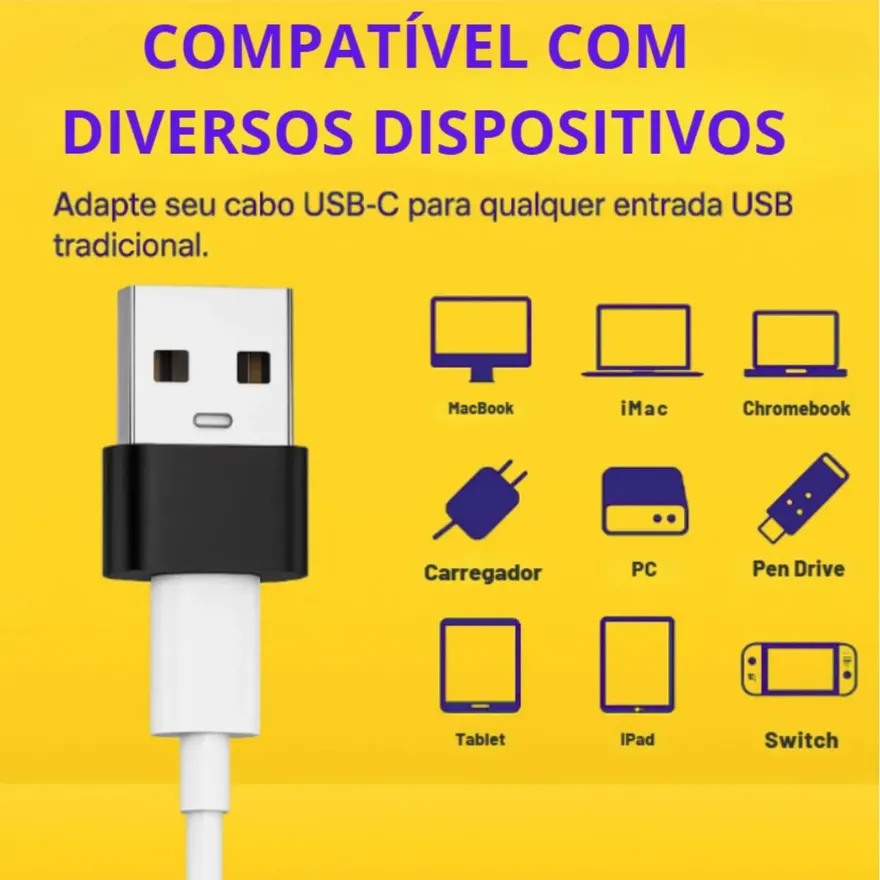
Vale lembrar o caminho: um adaptador com entrada tipo C fêmea e saída USB-A macho serve para plugar um dispositivo ou cabo tipo C numa porta USB-A do computador. Ele não transforma o celular em computador, isso é função de adaptador OTG, que é outra peça.
Checklist: por que a sua transferência está lenta
Se está devagar agora, siga nesta ordem, a resposta costuma aparecer nos três primeiros itens:
- O dispositivo é mesmo 3.0? Pen drive de brinde e cartão antigo geralmente são 2.0.
- A porta é 3.0? Procure azul ou o símbolo SS. Teste outra porta da máquina: em notebook é comum a diferença.
- O cabo ou adaptador é 3.0? Peça antiga na cadeia derruba tudo para 480 Mbps.
- Você está copiando muitos arquivos pequenos? Se sim, a lentidão é esperada. Compacte em um único arquivo antes de copiar e compare.
- A velocidade começou alta e caiu? Clássico de cache cheio em pen drive barato. Não tem conserto, só troca de dispositivo.
- Tem hub no meio? Ligue direto na máquina e refaça o teste.
- De onde os dados saem? A origem pode ser mais lenta que o destino. Teste copiando um arquivo grande que já esteja no SSD do sistema.
Faça sempre o teste com um único arquivo grande, de alguns gigabytes. É a forma mais honesta de medir: pasta com muitos arquivinhos mistura o desempenho do sistema de arquivos com o do barramento e não diz nada sobre a porta.
Perguntas frequentes
Qual é a velocidade real do USB 3.0?
No papel, 5 Gbps. Na prática, o que se vê em transferências reais costuma ficar na faixa de 200 a 400 MB/s quando o dispositivo dos dois lados acompanha. A diferença vem de bits x bytes, da codificação do sinal e do overhead do protocolo, e, na maioria das vezes, do próprio pen drive ou HD, que é mais lento que a porta.
USB 3.0, 3.1 Gen 1 e 3.2 Gen 1 são a mesma coisa?
Em velocidade, sim: os três significam 5 Gbps. Foram renomeações do mesmo padrão feitas pelo consórcio que cuida do USB. Se o anúncio diz qualquer um desses três nomes, você está olhando para 5 Gbps.
USB-C é mais rápido que USB-A?
Não necessariamente. USB-A e USB-C são formatos de conector, não velocidades. Existe porta USB-C limitada a 480 Mbps (USB 2.0) e existe porta USB-A de 5 Gbps (USB 3.0). Quem define a velocidade é a especificação por trás da porta, não o formato do plug.
Usar um adaptador deixa a transferência mais lenta?
Um adaptador passivo com especificação USB 3.0 não costuma ser o gargalo, ele apenas muda o formato do conector. O que derruba a velocidade é adaptador ou cabo com especificação 2.0, que limita tudo a 480 Mbps, e cabos longos ou de má qualidade.
Por que meu pen drive USB 3.0 copia devagar?
Quase sempre porque a memória dele é lenta na escrita, mesmo sendo 3.0. Pen drives baratos costumam ler rápido e escrever devagar, e despencam depois dos primeiros segundos, quando o cache enche. Milhares de arquivos pequenos também derrubam muito a média em relação a um arquivo grande único.
Leia também
Pen drive tipo C: como usar no PC, no notebook e no celular
O pen drive tipo C não entra na porta USB do notebook, e o adaptador certo custa menos que um cafezinho. Veja qual é e o que esperar de velocidade.
Android Auto não conecta: 9 causas e a solução de cada uma
Na maioria dos casos o problema não é o carro nem o celular: é o cabo ou a porta. Veja o teste de 30 segundos que identifica qual é o seu caso.
CarPlay não conecta: por que acontece e como resolver
O iPhone carrega mas o CarPlay não abre? Isso quase sempre aponta para uma causa específica, e ela não é o seu carro.